导出视频:模板、逐音符高亮与那张配置表
视频导出 0.20 起能套模板,0.21 又把右侧的设置区改成了一张只读配置表:先看清这一版要出成什么样,再决定要不要点「配置…」。这一篇按对话框从上到下讲一遍。
一、打开导出对话框
菜单「文件(F) → 导出…」。左边是「选择要导出的分谱」,勾上主谱或某一个分谱;下面有「全选」和「清除所选」。右边的「格式」下拉里选 MP4视频——这一列里还有 PNG 图像、SVG 图像、MP3/WAV/OGG/FLAC/AAC 音频、MIDI、MusicXML、盲文、MEI、MNX、LRC 和 MuseScore 4 兼容版。
二、右边那张配置表
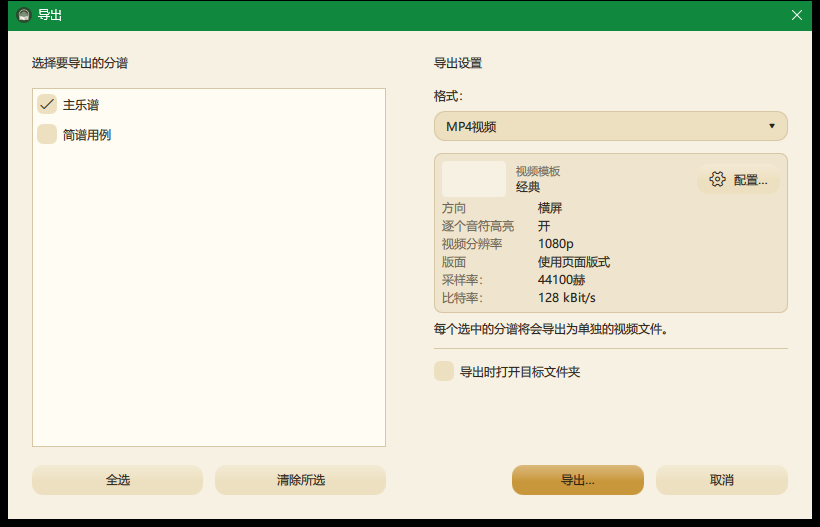
- 视频模板:当前用的是「经典」;左边有缩略图,右边一个齿轮「配置…」。
- 方向:横屏。
- 每个音符高亮:开。
- 视频分辨率:1080p。
- 版面:使用页面版式。
- 采样率:44100赫;比特率:128 kBit/s。
0.21 起这张表默认只读:点上去不会误改。要动就点右上角的齿轮「配置…」,在浮窗里改,改完点「应用」才写回;点「取消」、点浮窗外面或按 Esc,表还是原来的值。
表下面两行也是有用的信息:每个选中的分谱将会导出为单独的视频文件,以及「导出时打开目标文件夹」。
三、「配置…」里有什么
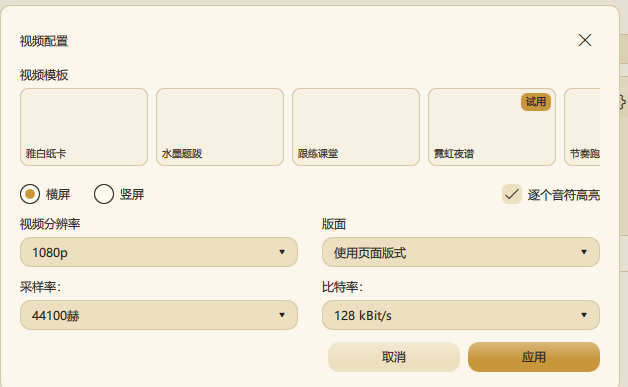
- 视频模板:一排缩略图,雅白纸卡、水墨墨韵、跟练课堂、霓虹夜道、节奏跑……左右能翻。免费模板直接用;角上带「试用」的可以试看,试出的视频带水印、静音。
- 横屏 / 竖屏:投影和手机两套构图。
- 每个音符高亮:开着时播到哪个音就亮哪个;关掉就不逐个高亮。
- 视频分辨率、版面、采样率、比特率:四个下拉,按需改。
- 改完点「应用」写回配置表;点「取消」放弃,配置表不动。
四、点「导出…」之后
先选保存位置;勾了「导出时打开目标文件夹」,导完会直接打开那个目录。转码按曲子长度走,长曲子要等,进度条走完之前别重复点。一个分谱一个文件,文件名取自分谱名。
五、参数怎么挑
- 发视频号、投影:横屏 1080p,模板挑谱面清楚的(雅白纸卡、跟练课堂这类),逐音高亮开着,观众跟得上。
- 发手机:竖屏 1080p;模板挑动画多一些的,谱面在竖屏里不至于挤成一条。
- 只是给乐队看谱:不用视频,直接导 PDF,快也省事。
- 采样率 44100 赫、比特率 128 kBit/s 是通用值,先按这个出。
常见问题
格式列表里没有「视频」这一项?
它叫「MP4视频」,在 AAC 音频下面。
右下角「导出…」点不动?
先确认左边勾了分谱,再看格式是不是还停在没选的空档。
导出的视频带水印,或者没声音?
用的是带「试用」角标的模板。换免费模板,或把模板买下来再导。
怕把设置改坏?
配置表只读就是为这个:先看表,要改才进「配置…」,点「取消」随时回滚,不会一碰就变。
导出很慢?
视频是逐帧转码,时长越长越慢。先用一份短的分谱试模板,定稿再导整首。
最后更新:2026-11-09
上一篇混音器与效果器:音色、音量与十三个自研效果器
这一篇属于 快速入门。 软件里对应的位置:左侧「学习」栏打开的就是这个知识库。