曲库与看谱:导入、翻页与排练标注怎么用
曲库与看谱是 0.15 新增的:把 PDF 与图片谱收进曲库,翻页看谱,并直接在谱面上做排练标注。全部数据在本机,不需要联网。
一、把谱放进曲库
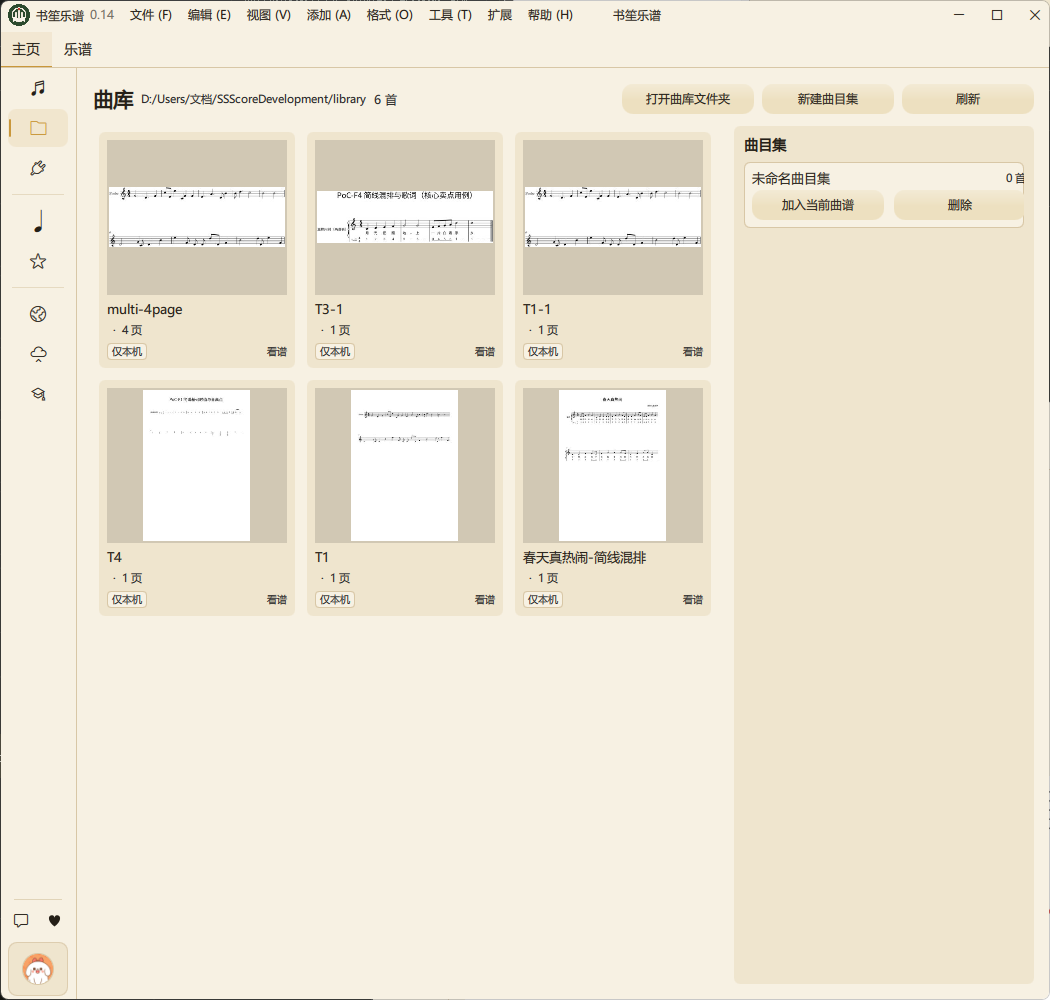
- 打开左侧「曲库与看谱」,把 PDF 或 PNG/JPG 直接拖到曲库页面(也可以点「打开曲库文件夹」,把文件放进
inbox后点「刷新」)。 - 软件会给每一页生成页图与缩略图,卡片上显示曲名、页数与「仅本机」。
- 右侧「曲目集」可以把几首谱编成一套,排练时按顺序翻。
二、看谱:翻页与缩放
- 打开就是整页适配;点屏幕左右两侧翻页,双页模式给平板用。
- 放大用工具条上的放大镜或键盘
+,放大后拖动浏览,翻页交给工具条与键盘。 - 键盘:
←→空格翻页,+-缩放,A显示/隐藏标注,Esc退出看谱。
三、做标注
- 点右下角悬浮按钮,浮出工具条。
- 选笔(签字笔 / 荧光笔 / 橡皮),选颜色与粗细,直接在谱面上写;拖动时就能看到笔迹。
- 写错了点「撤销」,擦错了也能撤销回来;「清空」只清当前这一页。
- 工具条右端的「常显」默认开着;关掉后闲置三秒会淡淡隐去,鼠标划过或写一笔就回来。想收起工具条点 ✕,回到一颗悬浮按钮。
四、一键插入排练提示语
- 工具条上选「文字」(A 图标),下方浮出词库条。
- 点一句(例如「渐强」「换气」),再点谱面落点,文字就贴上去了。
- 没有合适的说法时,直接在「加一句,回车存」里打自己的词,回车进库;点「管理」可以逐条删。
- 不挑词直接点谱面,会就地出一个输入框:回车落定、Esc 取消。
五、图标库
- 选「图标」(图片图标),把 PNG/JPG 拖到词库条上就进图标库。
- 点「画一个」可以在小画板上手绘记号,存下来就是图标;插到谱上放大也不糊。
- 选中图标再点谱面插入;橡皮点一下就能删掉。
六、数据在哪、怎么备份
曲库在「文档 / SSScore / library」:library.json 是目录,scores/ 下每首一个文件夹(页图与 annotations/ 标注),presets.json 存词库与图标库。整个目录复制走就是完整备份;云端同步会在下一版提供。
常见问题
标注会不会丢?
每画一笔就写盘到该页的 annotations/<页码>.json,异常退出不会整页丢。
换电脑怎么办?
本版只能手动复制曲库目录;云端同步在下一版。
PDF 导入后是图片,不能在编辑器里改?
对。看谱链路是把 PDF 逐页渲染成页图来翻页与标注;要改谱面内容请用「转为乐谱」(下一期上线)。
最后更新:2026-11-01
上一篇在 Android 上安装书笙乐谱(原生 APK)
这一篇属于 快速入门。
软件里对应的位置:左侧「学习」栏打开的就是这个知识库。
曲库与看谱的完整操作说明。